
자바를 시작하기 위해선 JDK와 IDE가 필요하다.
1.JDK 설치
먼저 JDK(Java development kit)란 자바 코드를 작성하는 도구와 소스를 컴파일하는 컴파일러로 이루어져 있다.
https://www.oracle.com/kr/java/technologies/downloads/
Download the Latest Java LTS Free
Subscribe to Java SE and get the most comprehensive Java support available, with 24/7 global access to the experts.
www.oracle.com
위 링크로 들어가 본인의 운영체제에 맞는 링크를 설치한다.
이 JDK로 자바 코드가 굴러가는 순서는 다음과 같다.
1. javac.exe를 이용해 .java로 작성된 코드를 컴퓨터가 이해할 수 있는 기계어인 이진 파일로 컴파일(.class)한다.
2. java.exe(자바 가상 머신 JVM)를 이용해 컴파일된 이진 코드를 해석해 (.class)파일을 실행한다.
이렇게 자바의 JVM의 역할로 C, C++에 비해 실행속도는 느리지만 운영체제에 상관없이 실행 가능하다는 강력한 장점이 있다.
2. IDE 설치
IDE(Integrated Development Environment)로 우리는 InteliJ를 설치할 것이다.
https://www.jetbrains.com/ko-kr/idea/download
IntelliJ IDEA 다운로드
www.jetbrains.com

인텔리제이에서 작성한 자바 파일을 실행하면 JDK에서 일일이 해야 했던 컴파일과정과 실행과정이 한꺼번에 자동으로 진행된다.
3. 인텔리제이에서 새로운 자바 파일 만들기


다음과 같이 실행 후 프로젝트 파일들이 만들어졌다.
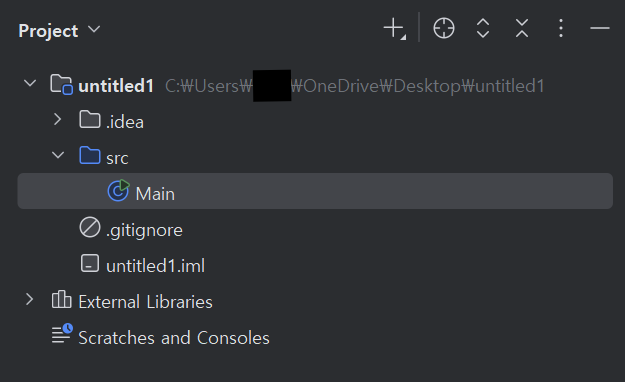
untitled1
-사용자가 설정한 전체 프로젝트 폴더 이름
.idea
-IntelliJ 전용 설정 폴더
-프로젝트를 열 때 어떤 설정을 쓸 것인지, 어떤 플러그인을 사용할지 등이 저장된다.
-사용자가 직접 건드릴 일은 거의 X
src
-source code로 내가 짜는 자바 코드가 들어가는 폴더이다.
-해당 폴더에 자바 클래스 파일(.java)들을 만들어 코딩하게 된다.
-샘플 코드인 Main.java 클래스가 이미 만들어져 있는 걸 확인할 수 있고, 자바에서 프로그램이 시작될 때는 main 메서드에서 실행이 시작된다.
.gitignore
-Git을 쓸 때 버전 관리에서 제외할 파일을 정리해 놓는 파일
-예를 들어 .idea 폴더처럼 Git에 올릴 필요 없는 파일 (빌드 결과물, 환경 설정 파일, 캐시 파일 등)을 설정한다.
-이를 이용 저장소를 깔끔하게 유지하고, 불필요한 충돌 방지가 가능하다.
-아직 Git을 사용하지 않는 단계라면 크게 신경 쓰지 않아도 된다.
untitled1.iml
-IntelliJ가 프로젝트 구조를 기억하기 위해 사용하는 프로젝트 설정 파일
-어느 폴더가 코드 폴더인지, 어떤 라이브러리를 사용하는지 등이 들어 있다.
-해당 파일 또한 자동으로 관리되므로 사용자는 손댈 필요 없다.
External Libraries
-자바에서 자주 쓰는 라이브러리들이 자동으로 들어가는 곳
-ex) java.util, java.lang
-후에 외부 라이브러리를 추가하면 여기에 표시된다.
Scratches and consoles
-실험용 코드나 메모를 써보는 공간
-정식 코드가 아닌 테스트용으로 사용하기 좋다.
'백엔드 > Java' 카테고리의 다른 글
| [Java 입문] 6. 변수와 자료형 (0) | 2025.06.28 |
|---|---|
| [Java 입문] 5. 주석 사용하기 (0) | 2025.06.27 |
| [Java 입문] 4. 자바의 특징 (0) | 2025.06.14 |
| [Java 입문] 3. 자바란 무엇일까? (0) | 2025.06.14 |
| [Java 입문] 2. 기본적인 자바 키워드 익히기 (0) | 2025.06.14 |